[摘要]photoshop中的工具非常的多,我们经常会用到很多,那么大家知道PS的仿制图章工具如何使用吗?下面是学习啦小编整理的PS的仿制图章
photoshop中的工具非常的多,我们经常会用到很多,那么大家知道PS的仿制图章工具如何使用吗?下面是学习啦小编整理的PS的仿制图章工具如何使用的方法,希望能帮到大家!
PS的仿制图章工具使用的方法
双击PS图标,打开首界面。
使用快捷键Ctrl+O快速实行 打开 命令。选择需要编辑的图片文件。
也可以选择 文件 工具,再选择 打开 命令。

打开编辑图片文件,如下图所示 将图片的背景图层复制,目的是保护原图层不受损伤。
选中背景图层,点击鼠标右键 复制图层。

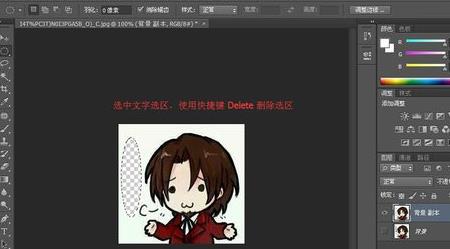
选择椭圆形工具 如图一 选中图中文字部分 使用快捷键Delete 删除文字。如图二所示
但图中留下了损伤的痕迹,下面我们就来修复它。
仿制图章最大的好处就是可以选取相似图层修复被破坏的图层。
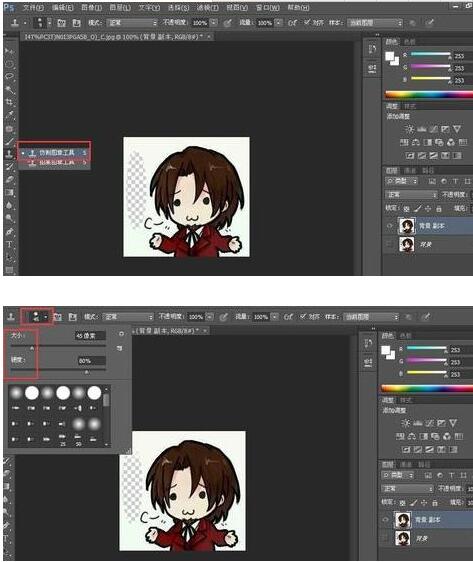
选择 仿制图章 工具,根据需要修复的图层大小以及图层颜色,调整图章 笔的大小和图章 施加的硬度
然后在图中选取相似图层,按住键盘 Alt键 在选取位置 点击鼠标左键,即可选取图样。
如果你感觉它太单调了。可以根据自己的喜好,在图片中重新添加一些文字效果,即可完成对图片的处理啦。然后将选取的图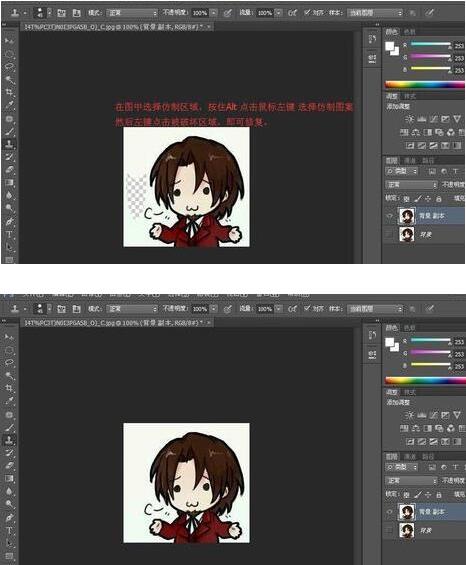
样用来修复被破坏的图层,在被破坏图层处 点击鼠标左键即可修复。效果如下图所示
如果你感觉它太单调了。可以根据自己的喜好,在图片中重新添加一些文字效果,即可完成对图片的处理啦。